
《无畏契约》(Valorant)作为一款风格独特、操作极富策略性的第一人称射击游戏,吸引了众多玩家的关注。为了帮助新手快速上手,提高游戏体验,本文将详细介绍《无畏契约》的画面调节及按键设置方法,帮助玩家优化操作环境,享受更佳的游戏乐趣。
首先,画面设置是保证游戏体验的基础。合理的画面配置不仅可以提升画质,还能保证流畅的帧数,减少卡顿现象,从而有效提高反应速度。进入游戏后,点击“设置”菜单,选择“图像”选项。建议根据自己的硬件条件调整参数:
显示模式:建议选择全屏(Full Screen),这通常能提供最低的延迟和最稳定的性能体验。
分辨率:应与显示器的原始分辨率保持一致,避免拉伸或压缩画面,提升视觉效果。
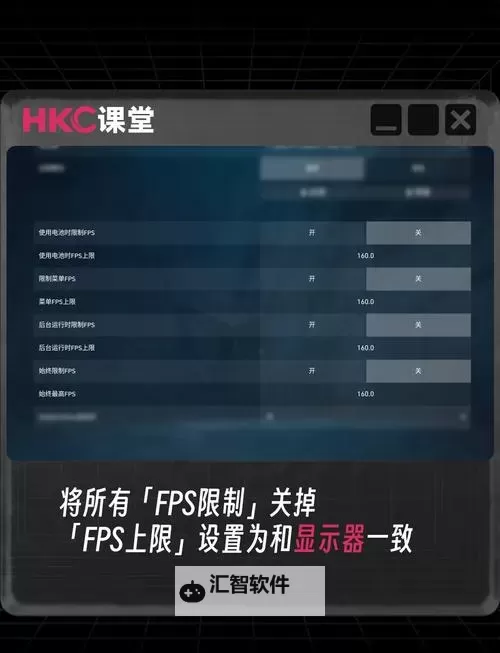
帧数限制:将帧数限制设置为“无限”或最高值,以获得更流畅的画面表现。若硬件性能有限,可根据需要适当调低,避免画面撕裂和卡顿。
图像质量:建议开启“无丢失”视觉效果,但将“特效质量”、“阴影”、“纹理质量”等参数调低,可帮助提升帧率。这样既能保证画面清晰,又能提升整体流畅度。
此外,开启“无边框窗口”可以方便玩家切换程序,也有助于降低输入延迟。建议关闭“动态模糊”和“镜头晃动”之类的特效,以减少视野干扰,提高射击准确性。
接下来是按键设置部分,良好的按键布局可以显著提升操作效率。游戏中常用的操作包括移动、射击、技能释放、切换武器等。默认设置可能不适合所有玩家,因此,建议根据个人习惯进行调整:
移动:默认为WASD键,保持一致便于习惯。可以根据手型调整为WAS或其他位置,但保证左右移动的直观频率。
射击&开火:默认鼠标左键,建议保持不变,这是最直观的设置方式,便于反应。
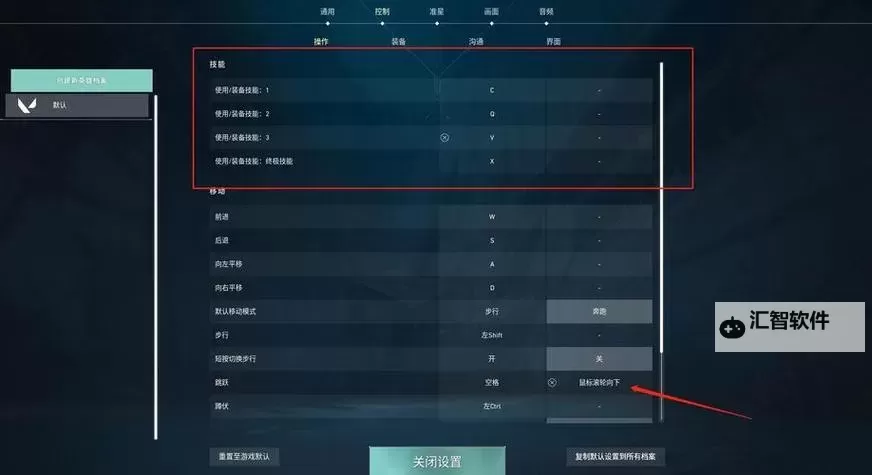
技能释放:在《无畏契约》中,技能按钮默认为“C”、“Q”或“E”。可以根据习惯,将最常用技能设置在鼠标侧键或更易操作的位置。例如,将“技能1”设为鼠标侧键,既方便又迅速。
切换武器:默认“数字键1/2/3/4”,也可以将经常使用的武器设置在两侧的快捷键上,减少操作距离,提高反应速度。
跳跃与蹲伏:跳跃通常设为空格键,蹲伏为“Ctrl”,确保操作顺手,不影响射击和移动。
更复杂的操作如使用“快捷乘骑”或“装备切换”,也可以根据需求自定义快捷键,例如将“切换装备”设置为“鼠标滚轮上/下”,便于在战斗中快速切换武器。
此外,建议开启“自定义”设置中的“鼠标灵敏度”,应根据个人习惯调整,既能确保精准射击,又不会疲劳。新手可以从中等偏低的灵敏度开始,根据实际体验逐步调整,找到最适合自己的数值。
除了画面和按键设置,音效也是游戏体验的重要一环。合理配置游戏内音量,确保脚步声、射击声等关键声音清晰可辨,有助于定位敌人位置。建议关闭不必要的背景音乐,集中注意力在关键声音上,从而提升反应速度。
总结而言,合理的画面及按键设置是高效游戏体验的基础。玩家应根据自身硬件配置、操作习惯以及个人偏好,灵活调节参数,找到最适合自己的设置方案。在熟悉默认操作基础上,逐步优化配置,才能在《无畏契约》中发挥出更强的战斗力,实现理想的战绩。希望本文的介绍能帮助广大玩家快速适应游戏,提高战斗水平,畅享《无畏契约》带来的极致体验。