
在玩《NBA2K14》这款篮球模拟游戏时,许多玩家可能会遇到自动保存功能影响游戏体验的问题。自动保存虽然能确保玩家的游戏进度不会丢失,但有时候也会造成卡顿或打断操作的情况。为此,了解如何关闭《NBA2K14》的自动保存功能尤为重要。本文将为您详细介绍关闭自动保存的操作步骤,帮助您更顺畅地享受游戏过程。
首先,明确一点:在《NBA2K14》游戏中,自动保存通常是通过游戏内部设置或配置文件实现的。不同版本或平台(如PC、PS3、Xbox 360)略有差异,但大致操作步骤类似。接下来,我们将详细介绍每种平台的具体操作技巧。
一、在PC平台关闭自动保存
1. 进入游戏设置菜单:启动《NBA2K14》后,在主菜单界面找到“设置”或“Options”选项,点击进入。
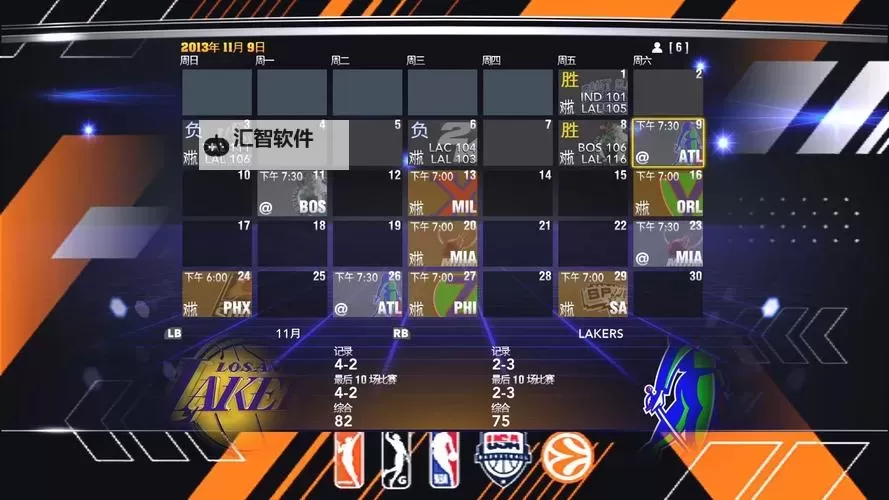
2. 查找存档设置:在设置界面中,浏览各项参数,找到与“自动保存”相关的选项。通常位于“保存”或“存档”类别下。
3. 关闭自动保存功能:将“自动保存”或类似命名的选项设置为“关闭”或“禁用”。部分版本可能没有直接的开关,此时需继续下一步操作。
4. 修改配置文件(高级方法):如果在设置界面找不到相关选项,可以尝试手动编辑配置文件。一般配置文件存放在游戏安装目录或“My Documents”文件夹中,文件格式为.ini或.xml。用文本编辑器打开,查找“AutoSave”或类似关键词,将其值设为“0”或“False”。
5. 保存修改并重启游戏:完成调整后,保存配置文件,重新启动游戏,以确保更改生效。此方法可能需要一定的技术基础,但是关闭自动保存的有效途径。
二、在PS3或Xbox 360平台关闭自动保存
1. 进入游戏设置:在游戏主菜单,找到“设置”或“Options”菜单,进入“存档”相关选项。
2. 查找自动保存选项:在设置中搜索“自动保存”或“Auto Save”标签,确认是否有开启或关闭的选项。
3. 关闭自动保存:如果有对应的开关,将其设置为“关闭”。注意,部分游戏版本可能没有提供关闭自动保存的功能,此时需要采取其他措施。
4. 利用暂停或退出功能:在某些平台,可以在开始比赛或暂停时阻止自动保存。但这仅是临时措施,不能彻底关闭系统层面的自动保存功能。
5. 退出后手动保存:确保在退出游戏前,进行手动保存,这样可以避免自动保存的干扰,但仍无法完全关闭自动保存通知或后台操作。
三、注意事项及建议
在尝试关闭自动保存之前,建议备份游戏存档文件,以防操作失误导致存档丢失。此外,关闭自动保存可能会增加数据丢失的风险,建议在确保手动保存完毕后再进行操作。
如果在操作过程中遇到困难,可以参考游戏官方手册或论坛上的相关文章,寻找更适合自己平台和版本的解决方案。
最后,部分游戏版本由于设计限制,可能无法完全关闭自动保存。在这种情况下,建议合理安排游戏时间,避免频繁中断游戏进程,以获得更好的游戏体验。
总结起来,关闭《NBA2K14》的自动保存功能涉及进入游戏设置、调整相关参数或修改配置文件的步骤。不同平台的方法有所不同,但核心思路一致:找到自动保存的开关或相关参数,将其关闭或禁用。希望本指南能帮助您顺利关闭自动保存,享受更流畅、更自由的游戏时光!