
在观看国外影视剧、纪录片或综艺节目时,中文字幕的导入是必不可少的一步。然而,由于编码设置不正确或文件格式不兼容,常常会遇到中文字幕出现乱码的问题。这不仅影响观看体验,也可能导致内容理解上的困难。今天我们将详细介绍解决中文字幕导入乱码的具体步骤与实用技巧,帮助你轻松应对此类问题,享受流畅的观影体验。
一、了解乱码产生的原因
在解决乱码之前,首先要明确导致乱码的原因。常见原因包括:
字幕文件编码格式与播放器或视频文件不匹配,例如字幕为UTF-8,但播放器使用的是GBK或其他编码格式。
字幕文件本身损坏或格式不规范,导致播放器无法正确识别内容。
软件或播放器设置错误,未选择正确的字幕编码参数。
掌握这些原因后,便可有的放矢地采取相应的解决措施。
二、确认字幕文件的编码格式
在修复乱码前,需要先知道字幕文件的编码格式。通常,字幕文件为.srt、.ass或.sup格式。可以使用记事本(在打开文件后选择“另存为”)或专业的文本编辑器(如Notepad++、Sublime Text)查看编码格式。
以Notepad++为例:
打开字幕文件后,点击菜单栏的“编码”选项。
在下拉菜单中,会显示当前文件的编码,比如UTF-8、ANSI、GBK、UTF-16等。
确认字幕的编码格式,记下或切换为你需要的编码格式(建议先尝试UTF-8或GBK)。
如果字幕编码与播放器设置不一致,就会导致乱码现象。
三、设置播放器的字幕编码参数
很多播放器(如VLC、PotPlayer、KMPlayer)允许手动设置字幕编码,从而解决乱码问题。下面以VLC播放器为例介绍操作步骤:
打开VLC播放器,播放视频文件。
在菜单栏选择“工具”→“偏好设置”。
在偏好设置窗口左下角,将“显示设置”选择为“全部”。
找到“字幕/OSD”选项,点击进入。
在“字幕编码”一栏中选择对应的编码格式(如UTF-8、GBK等)。
点击“保存”并重启播放,检查字幕显示是否正常。
对于其他播放器,也可以在字幕设置中找到类似选项,手动选择正确的编码即可解决乱码。
四、转换字幕文件的编码格式
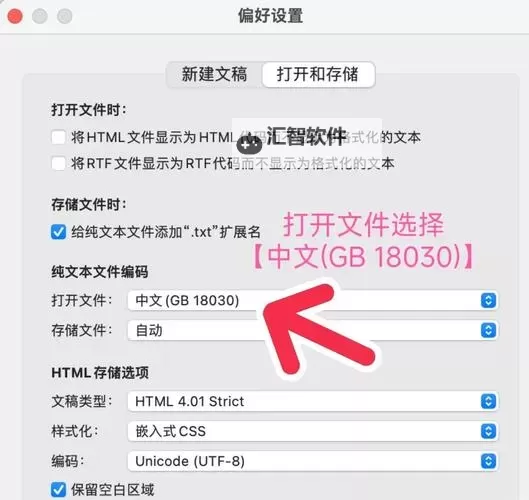
如果在播放器中调整编码后仍无法解决问题,可以考虑直接转换字幕文件的编码格式。常用工具有Notepad++、万兴快译、编码转换器等。以下以Notepad++为例:
用Notepad++打开乱码的字幕文件。
点击菜单“编码”→“转换为UTF-8编码”或“转换为GBK编码”,根据需要选择。
保存文件(点击“文件”→“另存为”),确保编码格式已正确转换。
重新加载字幕文件到播放器,确认乱码已解除。
五、确保字幕文件与视频文件名一致
在部分播放器中,要确保字幕文件的命名与视频文件一致,否则可能无法自动加载字幕或出现乱码。例如:
视频文件:movie.mp4,字幕文件:movie.srt
确保文件名相同,仅扩展名不同,这样播放器可以更容易识别和加载字幕。
六、使用专业字幕编辑软件修正字幕内容
如果字幕文本本身存在格式或内容问题,可以借助Aegisub等字幕编辑软件进行修正。在软件中打开字幕文件后,可以统一调整编码、检查时间轴、修正文字内容,从源头上解决乱码问题。同时还可以同步调整字幕的样式,使其显示更加美观。
七、总结与注意事项
解决字幕乱码问题,主要是确保字幕文件的编码格式与播放器设置相匹配,避免编码不兼容带来的困扰。在操作过程中,要注意备份原始字幕文件,以免出现不可逆的损坏。此外,建议保持字幕文件的规范格式和一致的命名习惯,有助于流畅加载和播放。
最后,遇到乱码时,应冷静分析原因,从确认编码、设置参数、转换编码、命名规则等多方面入手解决问题。只要掌握了这些技巧,就能轻松应对字幕乱码,享受无障碍的观影体验。