
在当今数字化时代,网络内容日益丰富多样。然而,面对“中文字幕在线中文乱码”的问题,许多用户都感到困扰。尤其是在观看或下载影视资源时,出现字幕乱码不仅影响观看体验,还可能影响理解与交流。本文将详细介绍中文乱码的原因及解决方法,帮助用户高效应对这一问题,恢复正常观看体验。
一、理解中文乱码的原因
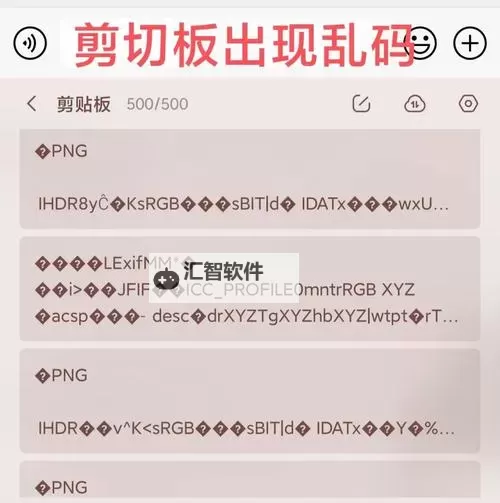
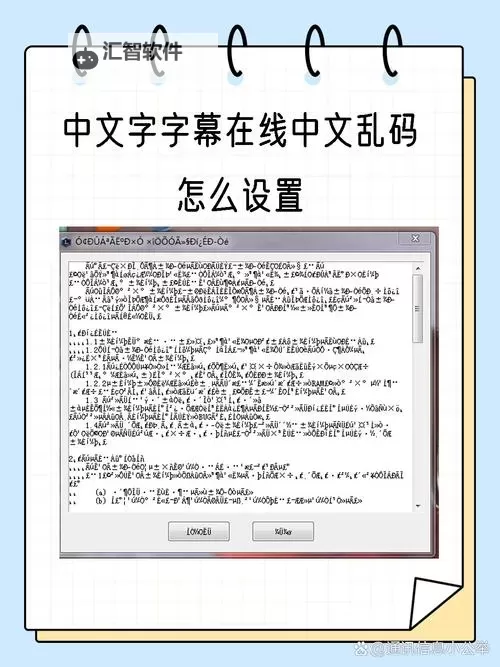
中文乱码现象主要由编码不兼容引起。计算机和网页在传输和显示文字时,都依赖字符编码标准,如UTF-8、GB2312、GBK等。如果编码方式不一致或出现错误,就会导致中文字符无法正确显示,显示为乱码。此外,字幕文件的格式问题、软件不支持特定编码、以及操作系统设置不当,也可能引发中文乱码问题。
二、常见的中文字幕乱码场景
1. 在线免费播放平台出现乱码:有时在线视频平台的字幕无法正确解析,导致乱码。这多与平台的编码处理有关。 2. 本地下载的字幕文件乱码:用户下载的字幕文件如果编码不被播放器支持,或未转换为正确编码,就会显示乱码。 3. 视频播放器显示乱码:播放器未设置正确的编码或不支持字幕文件的编码格式,也会造成乱码现象。 理解这些场景,有助于有针对性地采取解决措施。
三、解决中文乱码的详细方法与操作指南
1. 检查和调整字幕文件的编码
很多乱码问题都可以通过转换字幕文件的编码解决。常用的方法是将字幕文件转为UTF-8编码,这是国际通用的编码标准,兼容性好。具体操作步骤如下:
使用文本编辑器:打开字幕文件(如.srt或.ass格式)推荐使用支持多编码的文本编辑器,如 Notepad++(Windows)、Sublime Text、VS Code等。
查看当前编码:在编辑器中打开字幕文件后,一般菜单会显示当前编码状态。
转换编码:在Notepad++中,可以通过菜单“编码”选择“转换为UTF-8无 BOM”或“转换为UTF-8”。之后,保存文件即可。
确认字幕播放:再用播放器加载字幕,看是否正常显示中文。
2. 配置播放器的字幕编码设置
许多播放器支持手动设置字幕的字符编码,确保字幕能正确显示。例如,VLC播放器是最常用的视频播放器之一。操作如下:
打开VLC播放器,播放视频文件。
在菜单栏选择“工具” > “偏好设置”。
在“偏好设置”界面,找到“字幕/OSD”部分。
在“字幕字符集”或“字幕编码”中,选择“简体中文(GBK)”或“UTF-8”根据字幕文件的实际编码。
保存设置后,重新加载字幕,检验中文是否正常显示。 若使用其他播放器,也可以在其设置中找到类似的编码选项进行调整。
3. 自动检测和转换字幕编码
某些字幕编辑工具或软件(如Aegisub、Subtitle Edit)支持自动检测字幕编码或批量转换编码,使操作更为便捷。操作步骤如下:
用Subtitle Edit打开字幕文件。
点击“编码”菜单,选择“检测编码”功能,确认字幕文件实际采用的编码。
若检测到编码不兼容,选择“转换到UTF-8”或其他适用编码。
保存更改后,用播放器加载新字幕,再次确认显示正常。 此方法适合大量字幕文件的批量处理。
4. 更新播放器和相关软件
软件版本过旧或不支持最新编码标准,也可能引发乱码。建议:
确保使用最新版本的播放器,兼容更多编码格式。
定期更新字幕处理软件或解码包,如K-Lite Codec Pack、VLC最新版本等。
如果下载的字幕文件多次出现乱码,可以尝试用字幕编辑软件重新保存编码。 通过软件更新,提高系统和软件的兼容性,可以有效减少乱码发生。
5. 其他常用技巧
除了上述主要方法外,还有一些实用技巧:
换用不同的字幕源:有些字幕网站提供多种编码版本的字幕,可以尝试切换下载。
使用专业字幕转换工具:如HandBrake、FFmpeg等工具也能进行编码转换。
调整操作系统的区域和语言设置,确保系统支持简体中文。一些乱码问题在系统设置不支持中文时尤为明显。
总结而言,中文字幕乱码问题多由编码不匹配引起,解决方案主要包括转换字幕编码、配置播放器编码设置、更新软件版本,以及选择合适的字幕源。掌握这些方法后,用户可以有效避免或解决乱码问题,提升观看体验。遇到乱码时,只需冷静分析原因,逐步排查,相信你很快就能恢复正常流畅的视频观看。祝愿每一位用户都能享受纯正、清晰的中文影视内容!